
こんにちは、こんばんは、はじめまして。
中年太り絶賛進行中の編集長かずです!
今回は、Google Nest Mini(旧グーグルホーム)の活用方法を紹介しようと思います。
Google Nest Miniとは、グーグルが販売・サポートしているスマートスピーカーの一つです。他に有名なスマートスピーカーではAmazonのアマゾンエコーやアップルのホームポッドなどがあります。
私が紹介するのは実際に自分が活用しているグーグルのGoogle Nest Miniを紹介します。
- Google Nest Miniで何ができるか?
- Google Nest Mini の設定
- スマートリモコンも必要!
- 実際に家電を動かそう
以上の4つを実際に私が住んでいる家を使って紹介したいと思います。
この記事を読んだ方でこの編集者が面白いと思った方は是非、プロフィールの下に小さく主張しているTwitterのマークをポチッとお願いします。
私のしょうもないTwitterをフォロー、いいね、コメントなどお待ちしております!
・Google Nest Miniで何ができるのか?

Google Nest Mini(旧グーグルホーム)はスマートスピーカーと言われるスピーカです。
よくCMなどで「OK!Google 今日の天気を教えて」とか言っているのをご存知でしょうか?
まさにこれがスマートスピーカーの使用方法になります。ただ、今回は天気だけじゃなく、テレビやエアコン、照明やエアコンなども操作が可能なのです。IoT(アイオーティー)を導入することで、友達などが遊びに来た時に「ドヤッ」ってできること間違いなし!女性の友人が来たときなどもまさに活躍が期待できるでしょう!「OK Google 照明を暗くして」なんて言ったさらっと言えたらムードはOKです!
1.スマート家電を音声で操作できる
2.天気やアラームを音声で操作できる
3.一人暮らしでも喋り相手が出来る
スマート家電と聞くと高級な家電だと思われる方もいるでしょう。実際、冷蔵庫や電子レンジなど高級なモデルは音声で操作できるものもあります。ただ、我々庶民には手の届かない商品であり、もっと現実的かつ実現可能なモノを紹介しましょう。
あとで紹介するスマートリモコンを併用することでスマートスピーカーは能力をより発揮できます。簡単に説明すると、赤外線でコントロールできる家電はすべてスマートスピーカーで操作可能です。
天気やアラームを音声で操作できる便利さは使ってみないとわかりません。正直言うと、わたしはキッチンにスマートスピーカーが1つ無いと不安でしょうがないです。パスタを茹でる際、いちいちスマホのロックを解除し、タイマーをセットすることが手間なのです。
「OKグーグル!タイマーを○○分セットして!」
この言葉を言えば勝手にタイマーがセットされます。これは使ってみないと便利さが伝わりません。iPhoneを持っている皆さん。試しに「Siri」を使用してみてください。カップラーメンを作るときでも良いです。
「Hey Siri!タイマー3分セットして」
※Siriの設定でロック画面でも操作できるようにしないと本当の便利さはわかりません
これで貴方もスマートスピーカーを使いこなせましたね!
一人暮らしでも喋り相手が出来るのは・・・本当のことです。
もしグーグルホームやアレクサを持っているならばこう言ってみましょう。
「ピカチュウと喋りたい」
ほら、野生のピカチュウが近づいて来てくれますよ。あ、喋りかけてくれる・・・
・Google Nest Miniの設定
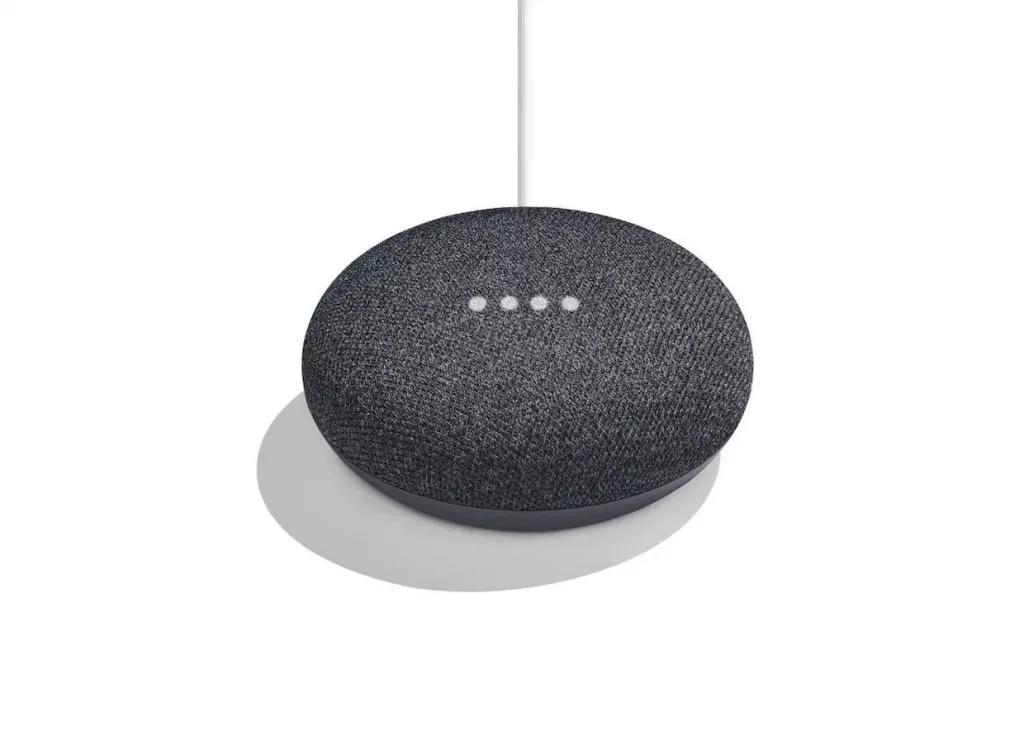
GoogleNestMiniの設定ですが、Android端末での設定しかわかりません(泣
というより、わたしのスマホがAndroidのため、Androidしかわからないのです。iPhoneも仕事用で持っていますがおそらく、「ホーム」というアプリが今回紹介するアプリと同じなのでは無いかと思います。なので今回はAndroidでの「グーグルホームアプリ」を紹介しようと思います。

わたしのスマホには「グーグルホームアプリ」「eHome」「SmarlLife」「Kasa」と4つのアプリを使用しています。画像はグーグルホームアプリで設定している項目の一部になります。
真ん中の画像は主にリビングを設定しています。一部ぼかしは個人的な設定だったので隠させてもらいました。(SmartLife・Kasaは今回、紹介していません。また何かの記事で紹介します)
例えばですが「キッチンを付けて」と指示をするとキッチンが付きます。「テレビを付けて」と言えばリビングのテレビ付きます。「リーシングファンを回して」と指示すると天井のリーリングファンが作動して動き出すということです。
ただ、スマートスピーカーのみでは不可能です。最初に書いたように高級家電を購入すれば簡単に設定してGoogleNestMiniだけで済むかもしれません。ただ、我々は庶民です。超庶民です。
そこで赤外線にて家電をコントロールできるガジェットがあります。
それが「スマートリモコン」です。
スマートリモコンは、赤外線が届く範囲で赤外線によるコントロールが可能な家電に対してスマホアプリから操作が可能です。私のテレビはスマートスピーカー対応なのですが、反応がとても悪いので赤外線で操作できるスマートリモンを併用しています。赤外線のほうが反応がとても早いのです。
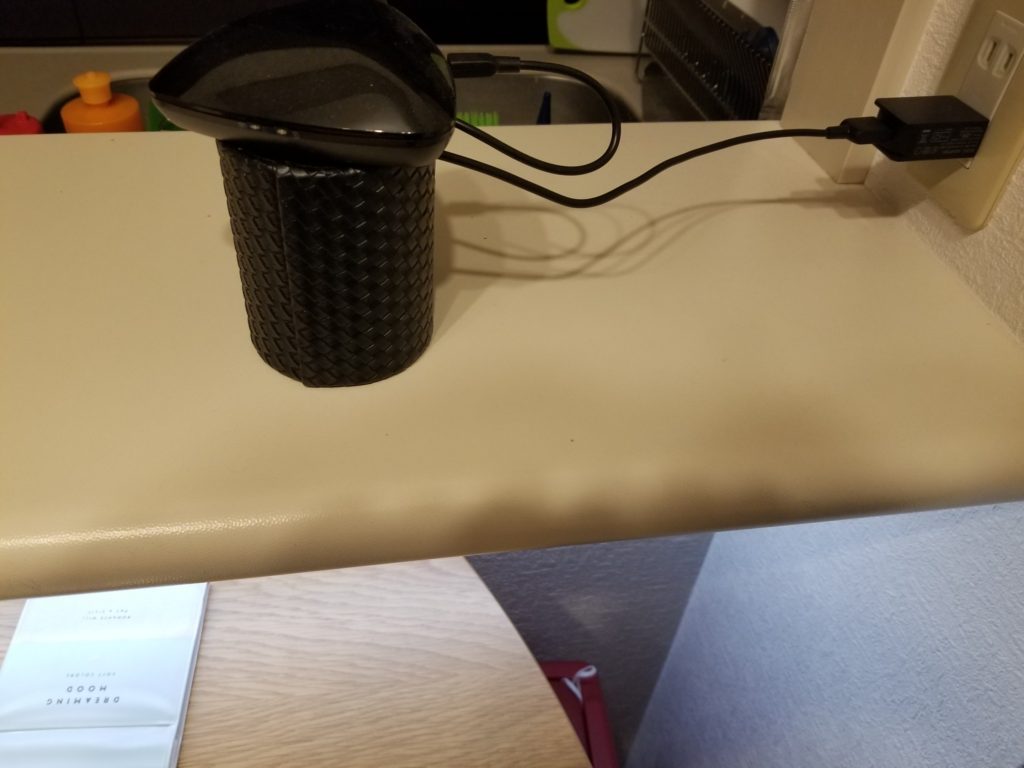
我が家のスマートリモコンは写真のモノを使用しています。キッチン・リビング全体に赤外線が届くよう、カウンターキッチンの上にポツンと置いています。これを友人たちがイジるため、とても困ります(笑)見知らぬものがあると触りたくなるのは子供も大人も同じということですね。
ちなみにハリアーの欄もありますが、こちらは別の記事で紹介しているわたしのマイカーのことです。わたしのカーナビはyoutubeやプライムビデオを見ることが可能ですがこれは常時車内専用Wi-Fiを用意して外部入力端子にクロームキャストを指しています。そして車内に入れば専用Wi-Fiにスマホを接続することでミラーリングできる設定になっています。それの管理画面になっています。
カーナビでYoutubeを見る方法は、リンクを張っておくので是非そちらを御覧ください。
↓【カーナビでYoutube再生!?】カーナビの画面でYoutubeやPrimeビデオの再生方法!↓

・スマートリモコンも必要!
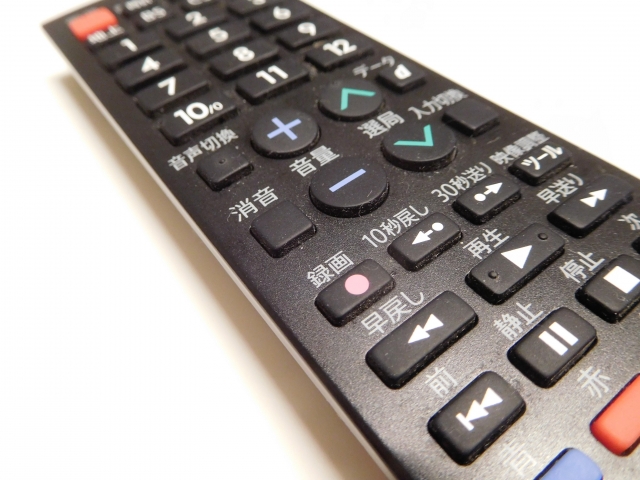
スマートリモコンとは、スマホの画面上で家電を操作するための機械のことをスマートリモコンと言います。赤外線を機械から発信して操作をします。そのためアプリ内の設定が無い家電については操作できることが限られます。
大手メーカーのエアコンなどはプリセットがあるのでそこで設定を入れれば細かい操作も可能になります。温度を一度上げてや下げて、暖房にしてや冷房にしてなどが可能です。
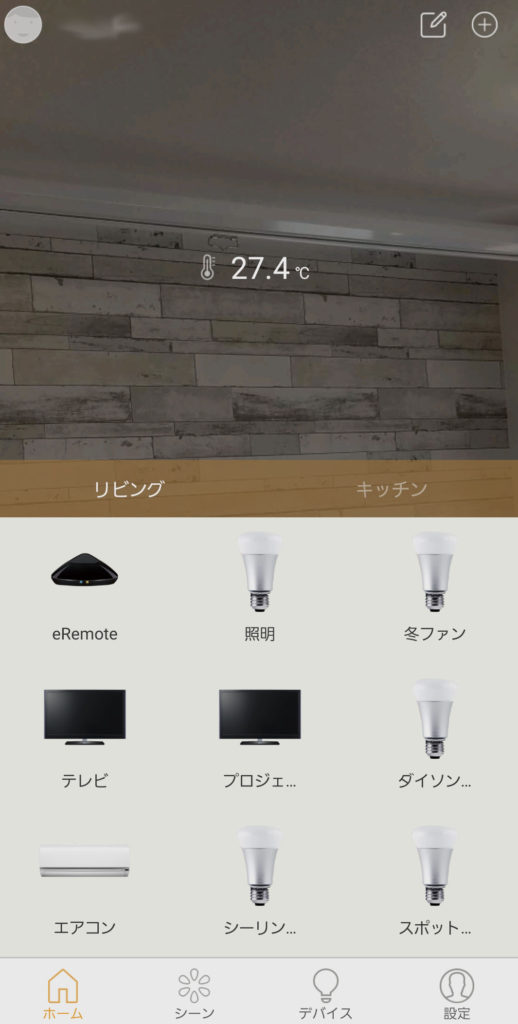
ちなみに、温度が25度以上になると自動でエアコンを作動させることも可能です。
私はスマートリモコンにこれと他に数十個を登録しているのでリビング家電の殆どが操作可能になっています。このアプリはグーグルホームアプリと連動が可能です。
1.eHome(スマートリモコン)→2.グーグルホームアプリ→3.音声入力
この様な順番となり、スマートスピーカーで家電を操作しています。
・実際に家電を動かそう
ここまで苦労して各アプリを設定したらドキドキタイムです。ここでは、次の項目に注意してください。
1.設定する文面はわかりやすく!
2.人前でも発言できるキーワード設定!
3.オシャレにしすぎると言葉を忘れる←これ多い!
設定する言葉は、シンプルイズベストです。「シーリングライトを付けて」や「スポットライトを付けて」「キッチンを付けて」など簡単な言葉をオススメします。
もし彼女が出来たとして、部屋に招き入れるとしましょう。良い雰囲気になり、リーシングライトを消そうとします。
その時、「オッケーグーグル、ライトダウンカモンベイビー」とかオリジナリティー溢れる言葉を設定してしまうと恥ずかしいじゃないですか。なので私はシーリングライト消してなどにしています。
また、あまりにもこだわりすぎると言葉が出なくなります。
商品名をキーワードにしたり愛着を込めて家電に名前をつけたりすると、名前を忘れます。
結果、使わなくなります。
使わなくなる原因の1つに、便利さがわかる前にやめてしまったり設定が悪くて使い勝手の悪さが多いです。
ルーティーンという設定があり、私は月〜土は6:30になるとアプリが自動で作動します。
1.一日のスケジュールをグーグルカレンダーから拾い上げ、読み上げる
2.リビングテレビが勝手に付きます
3.キッチンが自動で点灯します(明るい部屋で水を飲みたい為)
4.7:30ですべてが消える
そしてただいまと発言するとルーティーンが発動するようになっています。
1.キッチンの点灯(買い物したモノを冷蔵庫にすぐしまうので)
2.シーリングライトの点灯
3.テレビの点灯
このように、使いこなせれば生活が便利になります。
どうしても言葉では伝わりにくいと思うので今度、動画を作ろうと思います。
・まとめ
如何だったでしょうか。
今回紹介したのはスマートスピーカーとスマートリモコンのセットで活用すると生活が激変するお話でした。実際、IoTを活用した私の家はとても便利です。外出先からスマホ1つでエアコンが付けれるので帰る頃には涼しい部屋になっています。
リモコンが無くてもスマホでテレビを操作し、音声で消すことも可能です。時間や駅までの時間、バスの時間等も設定しておけば教えてくれます。
これほど便利なものも、使い方を知らないとただのBluetoothスピーカーになってしまうのでもったいないです。また動画を作って上げた際は我が家でどのように操作できるのか紹介します。
では、今回の記事はここまでにしたいと思います。
次の記事でも、ぜひよろしくお願いいたします。


コメント