
こんにちは、こんばんは、おはようございます。
編集長のかずです。
今回は、2021年に買った【M1Mac Mini】を一年使用して思ったことを忖度なしで伝えれたらと思います。併せてMacminiを快適に使用するために買ったものも評価していきたいと思います。
恐らくこの記事に辿り着いた方が気になるのは、MacとWindowsの違いや使ってみた感想が気になるとも思うのでより深堀りしていきたいと思います。
- M1MacMiniを一年使ってどうか?
- Windowsとの違いは?
- MacMiniを快適に使うために買ったもの
この記事を読んだ方でこの編集者が面白いと思った方は是非、プロフィールの下に小さく主張しているTwitterのマークをポチッとお願いします。
私のしょうもないTwitterをフォロー、いいね、コメントなどお待ちしております!
・M1MacMiniを一年使ってどうか?

私のメインPCはもともとWindowsでした。動画編集など趣味で行っていたので動画編集できる程度のミドルスペックでした。
気に入っていたのですがどうにも動作が遅くなり始め、細々したエラーが連発しWindowsのアップデートなど気に入らないことが多かったので勢いよくMacMiniをカスタマイズして購入しました。
過去の記事に私がM1MacMiniを買ってすぐに記事にしたものがあるのでPCスペックは過去記事を参照してください。

Macを約1年間、メインPCとして使った使用感ですが、M1MacMiniは最高です。
改めて言います。M1が最高です。
コストパフォーマンスが抜群にM1は良いと感じます。当時の販売価格が一番安いスペックで確か10万切っていたはずです。私のスペックでも12万程度で買えたと思います。
そして当時の記事でも散々書かれていましたが、アップルシリコンのCPUはとても優秀ですね。このCPUがインテル製だったとしたら、M1Macはここまで評価されることはないと思います。ちなみに、私は体感でしか感じておらず、細かなエビデンスなど参考資料などが知りたい方はPC専門ブログを参照お願いします。
HDDではなく内臓がSSDになるため外付けHDDなどがどうしても必要になるのですが、MacMiniは省スペース、高スペック、その割に安いというメリットしかありませんね。
・Windowsとの違いは?

ここまではMacPCのメリットばかり伝えてきましたが、Windowsとの比較をしていきたいと思います。
はじめに、割とWindowsとMacで弊害はあります。
ただ、お金をかければ解決できたりあえてMacPCでしなくても済むことがほとんどです。
Windowsで出来てMacでできなくなったことをリストアップします。
- DMMゲームがMacだと起動できない(ウマ娘など)
- JAVA参考資料などがWindowsを基本にしているのでMacだと少しカスタムが必要
私が一番悲しかったことは、DMMゲームでウマ娘ができなくなったことです。
どうしてもスマホ画面でのゲームに慣れない私はWindowsの頃、DMM版のウマ娘をよくやっていました。タップするよりマウスのほうが操作しやすく、スマホが熱くならないのでいい環境でした。
MacPCになるとそこはデフォルトのままだと出来ません。
(intelCPUのMacなら出来る方法があるらしいです)
また、ハンゲームなどもWindowsしか対応しておらずMacだとPCゲームがやりにくくなります。
確か、マイクラなどもMacだとやりにくいと聞いたことがあります。
次に、各参考書がWindowsを基本にしているため、アプリ設定やアプリ内の情報が使えなくなる場合があります。当然、参考資料を買う際にMac対応となっているはずですが、割と不具合が多いです。
実際に、JAVAの勉強をしている際に最初のアプリ設定画面が違うため、アプリ導入までに2時間近く要した記憶があります。また、その参考資料のサンプルがWindows版しか対応しておらずMac版だとサンプル資料が使用できず、大変な。
・MacMiniを快適に使うために買ったもの

メリット・デメリットのあるMacPCですが、使い慣れてしまえば最高の相棒になると思います。
そんなMacMiniをより快適に使用するために私が買った付属品を紹介しようと思います。
まず、先の記事でも書いたMacMiniはデュアルモニターが可能かどうか気にあると思いますが、デュアルモニターまでは可能です。ただし、トリプルモニターには出力がないためやろうと思えば出来ますがあまり効果的ではないと思います。
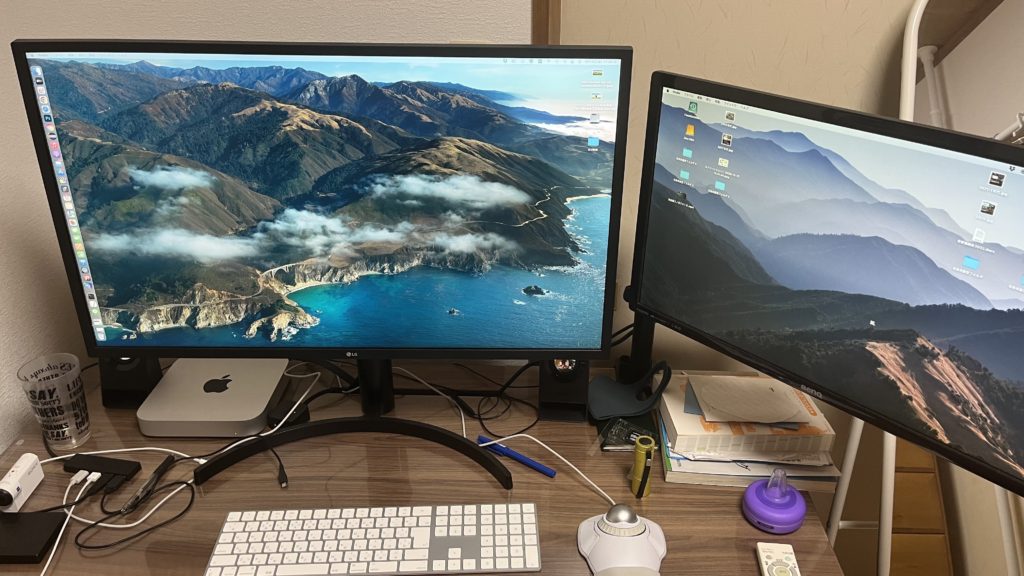
- 4K32インチワイドモニターとデュアルモニター
- マジックキーボード(アップル純正)
- 有線トラックボール
- USBポート拡張
- スピーカー
絶対に外せないのはMacMiniを使用するなら絶対にオススメするのは4K出力のワイドモニターがおすすめです。私は現在、32インチの4Kモニターを使用しています。
もう、絶対に普通のモニターには戻れません。サブモニターは24インチのワイドモニターを使用していますが、サブモニターなので参考資料やフォルダ、動画編集時は編集データを表示などしか使っていません。4Kモニターの見やすさになれると普通の画面が見れなくなるのはホントです。
中古ショップで¥20,000くらいのモニターを私は買いました。中古を買うメリットは、買う前に動作確認を行いドット落ちが無いか確認できることです。ただし、中古のためにいつ壊れるかわからないのがデメリットですね。
デュアルモニターにするためモニターアームを使用しました。モニターアームを使うことでサブモニターの角度を自由に帰れるので友人など来た際にはアームを動かして情報などを見せるようにしてます。
また、机の下にスペースが出来るのでいろんな参考書を置くことが出来ます。

トラックボールもMacインストール時に買ったのですが、私が買ったトラックボールは正直にって失敗したと思っています。

色合いがMacMiniと相まってスッキリ見えると思い買いましたが、性能にもう一つ足りなさを感じてしまいます。最近のトラックボールは7個のクリックボタンが有り各自に任意のショートカットキーを割り振りできるのですが私の買ったトラックボールはシンプルなので2個のクリックボタンとスクロールの3つしかありません。
不満は特にないのですが、買ってよかったとも言えませんね。

このトラックボールが私の買ってきた中では最高のトラックボールだと思うのでオススメします。
スピーカーなどはとにかく音がなればいいと思い家電量販店の3,000円くらいで買ったステレオスピーカーを使っています。当然、音はただなるだけのものです。
そして、一番高い買い物になるのがキーボードです。正直言ってキーボードなんて何でも良いんです。なんでも良いのですが、せっかくMac商品を買ったのでキーボードもMacで統一したくなるものです。
しかも、Macのキーボードは配列がWindowsと違うためMac対応のキーボードを買わないといけません。要注意です!MacとWindowsのキーボードは配列が違うので購入時は必ず確認してください!
(Mac対応キーボードはMacと、Ankerしか専用配列がなかったと思いますが違ったらすいません)

とても、とても高いキーボードを私は使用していますね。キーボードの打ち心地は大してよく有りません。普通の赤軸キーボードのほうがよっぽどいい音と打感があります。
ちなみになぜマウスやマジックパットを買わなかったのかと言いますと、予算不足で買えなかったのが本音です。しかし実際にマジックパットはなくても問題有りません。ただ、MacBookなどを使っている場合ショートカットがわからないので覚えるまでは直感的に使えず苦労します。
・まとめ

いかがでしょうか?
私はWindowsPCをやめてMacにしたことに対して後悔は全くありません。
まだMacPCを使ってない方は買い替えの時期になったらMacを選択肢に入れてみてもいいと思います。
職場などで使ったりテレワークをする際には絶対にWindowsのほうが使い勝手が良いので一概には言えませんが、遊び用PCを持つならばオススメの一台がMacMiniとなります。
2022年9月現在だとM2MacBookと呼ばれる新型PCが発表されていますが、価格が上がってしまいました。M2の最新版じゃなきゃだめって言われたらそこまでですが、M1MacBook Airが安くて高性能なので型落ちになりますが是非、購入してみてはいかがでしょうか。


コメント