
こんにちは、こんばんは、おはようございます。
独身ライフを満喫している中年編集長のカズです。
今回は、旅行先や出先でiPhoneを無くしてしまった!落としてしまった!などのトラブル時にどう対応したら良いか本人の経験談を交えて解決策を提供できたらと思います!
落としたiPhoneを安全に探す条件は2つ!
自分のAppleのIDとPWを把握している方のみが対応できます!
IDとPWがわかならない方は使用が出来ない方法なので注意してください。
この記事を読んだ方でこの編集者が面白いと思った方は是非、プロフィールの下に小さく主張しているTwitterのマークをポチッとお願いします。
私のしょうもないTwitterをフォロー、いいね、コメントなどお待ちしております!
また、iPhoneを無くす前にすべき設定なども是非ご覧になってください。
- iPhone標準アプリ【探す】が最強に使える!
- iPhoneをすぐに探す!(急ぐ方はココを見て!)
- iPhoneを無くす前にすべき設定(事前設定)
実際に私がユニバーサル・スタジオにてiPhone13を紛失しました。落としてすぐにゲストサービスへ行きましたが出てきたのは翌日です。しかし、iPhone標準機能である【探す】アプリを駆使することでUSJが閉園する22:00移行にも園内にあることを確認できたので安心して翌日を迎えることが出来ました。

この記事に辿り着いてしまった方は、是非この記事が参考になればと思います。
また、無くす前にこの記事へ辿り着いた方は是非とも事前に設定をしておけばより安全に安心してテーマパークへ遊びに行けると思います。
・iPhone標準アプリ【探す】が最強に使える!
iPhoneを落とした場合、とても焦ると思います。まずは冷静になりましょう。
日本国内においてiPhoneを持っている方の割合は6割となっているそうです。そんなiPhoneですが落としてしまった際に最強に使えるアプリが標準で搭載されています。
【探す】というアプリです。
シンプルすぎてびっくりするかもしれませんがこの【探す】がiPhoneを落としたり無くしたりした時に最強に使える標準アプリになります。このアプリが一つあればきっと、あなたのiPhoneも見つかるはずです!
このアプリ、標準で入っていますが人によってはホーム画面から消してしまっているかもしれません。そんなときは【ホーム】→【左へスワイプ】→【検索】でアプリを探せます。
いやいや、自分のiPhoneが手元にないのにどうやって探すのよと思った方、この【探す】アプリのすごい機能は自分のAppleのIDとPWさえわかっていれば他人のiPhoneを借りて探すことが可能なのです!
では、実際にiPhoneを無くした際に行うべき手順を説明していこうと思います。
・iPhoneをすぐに探す!(急ぐ方はココを見て!)
友人や家族にiPhoneを借りれる状況なアタナがすべきことが何個かあります。
- 自身のiCloudIDとPWを思い出す(最重要)
- 他人のiPhoneを借りる
- 【探す】アプリを見つける
- 【探す】アプリの使用方法
以上の3つが最低限必要です!AppleIDとは、iPhoneを登録した時に必要になるアドレスです。
人によりますが、XXX@iCloud.comだったりXXX@gmail.comだったり、XXX@yahoo.co.jpだったり人それぞれ違います。まずはAppleのIDを思い出しましょう。
また、このアプリからiPhoneを探すへ入らないと2ファクタ認証という認証の解除が出来ません。
この認証は無くしたiPhoneへSMSが飛んでしまいパスコードがわかりません。【探す】アプリからAppleIDへログインすれば2ファクタ認証をパスできるのでかなり優秀です。
恐らく、iPhoneを探すで最大の問題点は2ファクタ認証だと私は思っています。
次に、PWが必要になります。PWはアプリ取得時にtouchIDやFACEIDで承認失敗した場合に入力するパスワードとなります。大文字・小文字・数字を混ぜるパスワードのため小文字のみでの入力はだめなので注意してください。
ここまで分かってる方は次に、他人のiPhoneを借りましょう。iPhoneならよっぽどなんでも良いと思いますがここでAndroidを借りてはいけません。iPhoneを探すのはAndroid端末では出来ません。
アプリを使えば出来るかもですが、手順はわかりません
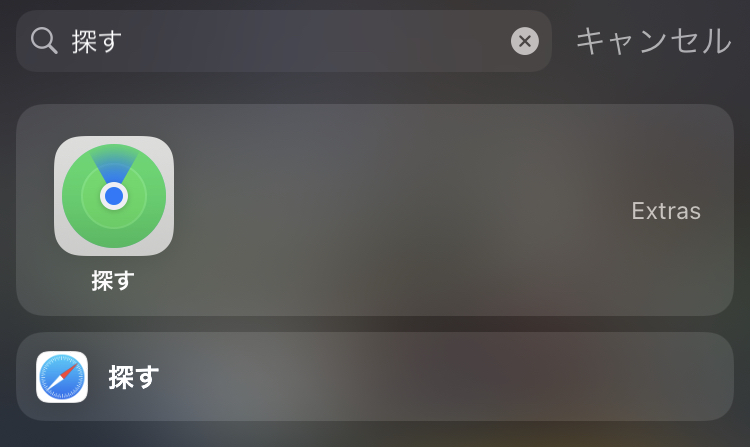
①iPhoneの標準アプリで初期から必ず入っているはずの【探す】を見つけてください。だいたいホーム画面のどこかにひっそりと入っているはずです。また、ホーム画面をおしゃれにしている方はフォルダ分けされている可能性があるのでiPhoneのホーム画面で左にスワイプすると上記画像のアプリ検索画面が出るのでそこで探すと入力しましょう。
私の場合は、【Extras】というフォルダの中に【探す】アプリが入っていたようです。アプリが保存されている場所はそれぞれ違うので見つからない場合はアプリを検索しましょう!

②【友達を助ける】この部分をタップしましょう。この画面にならなければ画面下部に4つ並んでいる(人を探す)(デバイスを探す)(持ち物を探す)(自分)の4つある中で(自分)をタップしてください。
上記画面と同じ画面になるので【友達を助ける】をタップしてください。
何度も書きますが【友達を助ける】をタップした後が一番間違えを起こしやすい部分となります。
この画面から次に進む場合は深呼吸をしてください。

③【友達を助ける】をタップすると画面が飛びますがここの画面で注意してください。借りたiPhoneのAppleIDを入力するのではなく、【別のAppleIDを使用】ここをタップしてください。
もし間違えて別のAppleIDを使用しなかった場合はアプリを落とし最初から始めましょう。
②の画面で【友達を助ける】をタップした後は勢い余ってよく自分のAppleIDを入力しがちです。ここが最大の落とし穴になるので、深呼吸して一度心を落ち着かせてください。

④【別のAppleIDを使用する】をタップすれば上記の画面になるはずです。この画面になったら無くしてしまったiPhoneのAppleIDを入力してください。次にPWを入力する画面になるのでPWを入力しましょう。
AppleIDで使用するPWは【大文字・小文字・英数】を組み合わせたPWなので注意しましょう!

⑤次にAppleIDとPWを入力すれば上記の画面となります。この画面になると無くしたiPhoneの場所が表示されるようになります。モザイクで隠さないと私の住所が丸見えになってしまいます。また、iPhoneの名前も無くした方が任意でつけたiPhoneの名前が表示されます。そのiPhoneの名前をタップしましょう。

⑥ここまでくればOKです。上記画面で黒い枠で囲った【紛失モード】を押せば、無くしたiPhoneをロックすることが出来ます。また、無くしたiPhoneのロック画面にメッセージを飛ばすことが出来ます。
決められたメッセージにはなりますが、連絡の取れる番号・見つけたら連絡してくださいなどのメッセージを送ることが出来ます。紛失モードでロックしたiPhoneは手元に帰ってきたら通常通りにロック解除を行えば紛失モードは解除できます。
iPhoneを無くしてしまい、焦ってしまっている方は上記の①〜⑥の手順を確実に行いましょう。
【別のAppleIDを使用】で間違える方が多いので③の画面はゆっくり確実に行いましょう。
【サウンド再生】は言葉のまま、無くしたiPhoneを鳴らすことが出来ます。マナーモードも関係なしにただ音を鳴らすだけなので持ち逃げした方は驚くかもしれません。
【iPhoneを削除】これは最終兵器です。万が一、無くしたiPhoneの位置情報が動いていたりした場合、持ち去られた可能性があります。iPhoneはロックが強固な為簡単には解除されません。万が一、ロック解除回数を間違えたら一生使えなくなるからです。
イタズラで落としたiPhoneのロック画面で複数回間違えられると一生解除できなくなるので注意しましょう。
万が一にiPhoneが持ち去られてしまった可能性がある場合、個人情報もろともすべて消しされる機能が【iPhoneを削除】となります。遠隔でiPhoneすべての情報を消去できる機能ですので使わないことを推奨します。
この機能を使えば無くしたiPhoneはすぐに見つけることが可能ですね。逆に、もし自分のAppleIDとPWが流出してしまうとこのGPS情報が公開されてしまうのでどこにいるのか、全てバレてしまうというデメリットも存在しています。
もし分からなくなってしまったら【ココをクリック】してください。一番最初に戻れます。
iPhoneを無くす前にすべき設定(事前設定)
iPhoneを【探す】アプリは大変優秀なのですが、先程も述べたようにAppleIDとPWが流出した場合は個人の位置情報が公開されてしまいます。
そんな事態を防ぐため、一部の方は【探す】の機能をオフにしている場合があります。私もiPhoneに変えたばかりの頃はそんなことを気にして一時期、【探す】をオフにしていました。
しかし、iPhoneが高級品となり個人情報やクレジットカードの情報なども入っている今、位置情報の流出よりもiPhoneを無くすデメリットのほうが高いと感じます。
もしiPhoneの設定で【iPhoneを探す】機能をオフにしている方は一度見直してみたらいかがでしょうか?
【設定】→【プライバシー】→【位置情報サービス】→【位置情報を共有】→【iPhoneを探す】ココで設定をオンにしましょう!
ココまで深くiPhoneの設定を弄らなければオフに出来ないので基本的には設定はオンになっているとは思いますが、今一度確認してみましょう!
もしこの設定がオフの場合、iPhoneを無くしても探す手段が無くなってしまいます。有料アプリを使用しても見つかるかわからないため、標準アプリで解決できるならば解決しましょう!
・まとめ
如何だったでしょうか?以前、ユニバーサル・スタジオでiPhoneを無くしてしまった私ですが、この機能のおかげでテーマパーク内にiPhoneがあることを確認しました。また、閉園後の22:00以降にもテーマパーク内にiPhoneがあれば保管されていることが確定されます。
一番恐ろしいのは、閉園後の22:00以降にわたしのiPhoneが移動している場合はテーマパーク外へ持ち出されてしまった可能性が高いです。
そうなると一番使いたくない【iPhoneを消去】を行わなければなりません。
そのリスクを考えると、今一度iPhoneの設定を見直しましょう。位置情報をオンにして今や20万を超える高級品なので大切に使ってみたら如何でしょうか?


コメント