こんにちは、こんばんは、おはようございます。
初めまして。編集長のかずです。
この度、M1チップ搭載のMacMiniを購入致しました。
スペックとしては、メモリ16GB・SSD512GB
普段使いのMacBook Airで久々にPhotoshopやFinal Cutを起動したのですが、
あまりにも快適ではなかったのです!これは買い替えのチャンスだと感じたので
思い切ってM1MacMiniを購入してしましました。
ただ、買う前に自分で色々と調べましたがどこのMacMini記事を覗いてもとても庶民レベルで
買えるようなガジェットを使用していないためここでは超庶民のわたしが現状買ってよかった
ものや購入に必要なものなどを紹介しようと思います。
- どこでMac製品を購入するのか
- MacMiniの起動・設定に必要な物
- M1チップの注意点
- デュアルモニターはMacMiniで可能か?
- 追加で購入したもの
M1チップ搭載のMac製品は癖が強いため、この記事を多少でも参考にしていて頂けたらと思います。
インテルCPUからM1チップへ変更する際に起きた不具合なども参考にしてください。
この記事を読んだ方でこの編集者が面白いと思った方は是非、プロフィールの下に小さく主張しているTwitterのマークをポチッとお願いします。
私のしょうもないTwitterをフォロー、いいね、コメントなどお待ちしております!
・どこでMac製品を購入するか

まずはじめにMac製品の主な購入場所としては
1.アップル公式ホームページ(アップル直売店も含む)
2.有名家電量販店
3.オンラインショップ
4.中古パソコンショップ
アップル製品を購入するにはだいたいこんなところでしょうか。
その中でも、わたしがおすすめするのはアップル公式ホームページか、一部の家電量販店での購入を
オススメします。
アップル公式ホームページや一部の家電量販店で購入する際のメリットとしてですが
購入するパソコンのカスタマイズが可能
これが一番のメリットだと思います。
有名家電量販店でMac製品を購入すると基本的にカスタマイズができません。
カスタマイズとはメモリの増築や、SSDの増築などができずに既存のものを販売しているためです。
家電量販店で購入した場合は在庫があれば即日持ち帰りドキドキしながら直ぐに触ることが可能です。
※わたしは最初に買ったMacBook Airは家電量販店で買い、直ぐに触ってドヤッってました(笑
ただし、ヨドバシだけはアップル公式と同様に製品のカスタマイズが可能なため例外的にオススメいたします。実際、今回のM1MacMiniはヨドバシオンラインでカスタマイズして購入しました。
なぜおすすめかと言いますと・・・
ヨドバシポイントが1%〜10%付くためです。
楽天リーベイツも同様にポイント還元が1%〜約10%付くため、タイミングを見計らって還元率のいい方を狙ったほうが多くのポイントをゲットできます!わたしは今回5%の還元率だったため、約7,000円のポイントをゲットしました。
あと注意してほしい点としては、
中古ショップでの購入は絶対におすすめしません。
古い製品なのと、保証が効かない場合が多いために不具合など起きた場合に正規での対応ができない可能性があるからです。
どうしてもMac製品を安く購入しようと思い6万でMacBook Air2014などを購入する予定であれば
もう少し頑張って正規品のMacBook Airを買いましょう!
・MacMiniの起動・設定に必要なも

次に、購入後にワクワクしながらMacMiniを起動して数秒待っていると・・・
設定画面が出てきます。
現状、Windowsを使用してる方の多くはガジェットにこだわりを持っていると思います。
ワイヤレスキーボードやマウスを使用したり、Bluetoothを使用している場合もあります。
MacMiniには通用しません!
MacMiniを初めて購入する方は以下のことを注意してください。
1.最初だけ有線によるマウス・キーボード接続が必須
2.M1MacMiniにはUSBポートが2つしか無い
3.モニターも用意!
まずはMacMiniの設定には必ず有線によるキーボードとマウスの接続が必要になります。
設定段階でワイヤレスやBluetoothをMacMiniが認識してくれません。
そのため有線接続ができない場合はせっかくワクワクして起動してもしばらくは文鎮となります。
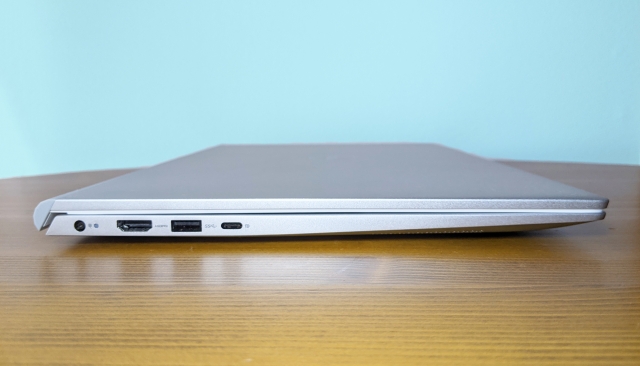
M1MacMiniにはThunderbolt3が2個とUSB3.0が2つしかありません。
Thunderbolt3の端子形状はtype-Cと同じ形状のため、ここから各ポートへハブするか
またはUSB3.0からハブを取らないと入力・出力端子が圧倒的に足りません。
実際、わたしが設定時に接続した際はマウス・キーボードだけでUSB端子をすべて使用して
しまったためにHDDに保存しているTime Machineが接続できず、キーボードを抜いたり指したりしていました。
なので設定時には最低限
・有線接続のマウスとキーボード
・もとのMac製品がある場合はTime Machineが保存されている外部ストレージ
ただし、もともとのMacからデータを移動させる場合は様々な方法があります。
ここでは説明しませんが、PC同士を直接つなぐ方法などもあるので調べてみてください。
・M1チップの注意点
M1チップ(アップルシリコン)搭載のMac製品はintelCPUからバックアップを取ると
設定で少しゴタゴタします。
M1ネイティブで動作するアプリや設定が完全ではないためです。
実際にわたしはintelCPUのMacBook AirからTime Machineを使用して今回購入した
M1MacMiniへデータを移行させたのですが・・・
1.グーグル辞書(入力ソース)が使用できない・できなかった
2.グーグルクロームを使用する場合は再インストール
3.互換性を持たすアプリ「Rosetta」をインストール
ここで一番困ったのは入力ソースをわたしはグーグルのみにしていた為、設定時に文字入力が
不可能になってしまいました。
冷静に、モニターの右上に出ている入力ソースの設定をクリックしてください。
そこにUSA入力があるのでそれを選択すればローマ字で入力が可能になります!
その後、MacへログインされできればRosettaさえ導入すればグーグル入力も使用できます。
Rosettaの導入は、最初に適当なアプリを開けばRosettaをインストールしますか?のメッセージが
出ますのでインスールすればOKです。
グーグルクロームはM1ネイティブ対応版が出ているので私は直ぐに再インストールしました。
※ちなみにM1ネイティブアプリは爆速で最高です(笑
・デュアルモニターはMacMiniで可能か?

結論から言えば可能です。わたしの環境下ではメインモニターで記事を書き、右のサブモニターは
You Tubeのライブ配信が流れています。
しかしWindowsPCと違い、グラフィックボードがMacMiniには無いため映像出力のポートが
足りていません。M1MacMiniの全ポートは
1.USB3.0✕2ポート
2.Thunderbolt3(typeC形状)✕2ポート
3.HDMI端子✕1ポート
以上しか拡張ポートが無いため、HDMIを機会を使い分配してもデュアルモニターにはなりません。
※検証してないですが、できないと思います
なのでわたしはThunderbolt端子からHDMI端子への変換ケーブルをアマゾンで購入しました。
何使っても怪しいですので時の運を信じましょう。買ったものが当たりなのを信じて買いました。
後はHDMI端子から直接つなぐことで簡単にデュアルモニターへできます。
ただし、HDMI端子のモニターが主となりThunderbolt3から変換したモニターはサブとなったので
設定したら変えれるかもしれませんが注意してください。
・追加で購入したもの
M1MacMiniを初購入した際にわたしが足りないと思って買ったものを紹介します。
1.マジックキーボード(アップル正規品)
2.有線接続のトラックボール
3.USB3.0対応USBハブ
4.type-CからHDMIへの変換ケーブル
以上の4つを本体と別で購入しました。
マジックキーボードはアップル基盤のキーボード自体が少ないため、高いがしょうがなく購入しました。正直、キーボードだけで13,000円は高すぎです。今回はフルキーボード(テンキー付き)を購入しましたがテンキーなしでも確か10,000円くらいなのでフルキーボードを購入しました。
設定の項目でも書きましたが、MacMiniとマジックキーボードはライトニングケーブルで繋がりますので実質はワイヤレスキーボードにも有線キーボードにもなります。
※なぜアップルはすべての接続をtype-Cにしないのでしょうかね?
トラックボールはWindowsPCのときから使ってますが正直、Macに合うかはわかりません。
マジックマウスかトラックパットを購入したかったですが、予算が足りずに諦めました。
ヨドバシのオンラインショップでわたしはM1MacMiniを購入したのでポイントが還元された為、
実質はトラックボールをタダで買ったことになるのでだめならまた貯金してマジックマウスを買い直します。
USBハブは絶対に必須です。
MacMini本体のポートは簡単に埋まるため、必ずハブは買いましょう。
ただし、M1MacMiniは外部にUSBを拡張すると突如シャットダウンする症状が出るそうです。
高くても外部から電源を供給できるタイプのハブを購入したほうが安全に作業ができると思います。
※この作業中に一度シャットダウンしたため二回目の記事入力中です(泣
HDMIへの変換ケーブルはどうしてもデュアルモニターを実現したかったため、購入しました。
アマゾンで怪しい中華製品を買ったので使うまで使用できるか不安でしたが現状では動作しています。
以上がM1MacMiniを購入して1日使ってみたわたしの感想です。
正直、2013MacBook Airから乗り換えたわたしからすると神です(笑
何見ても何してもサクサク動くし最高のPCです。
まだいろいろな不具合なども出てくることが予想されているのでまた改めて記事を書きたいと思います。
これではまた、次の記事書くための準備をいたします。
長々とありがとうございました。


コメント